
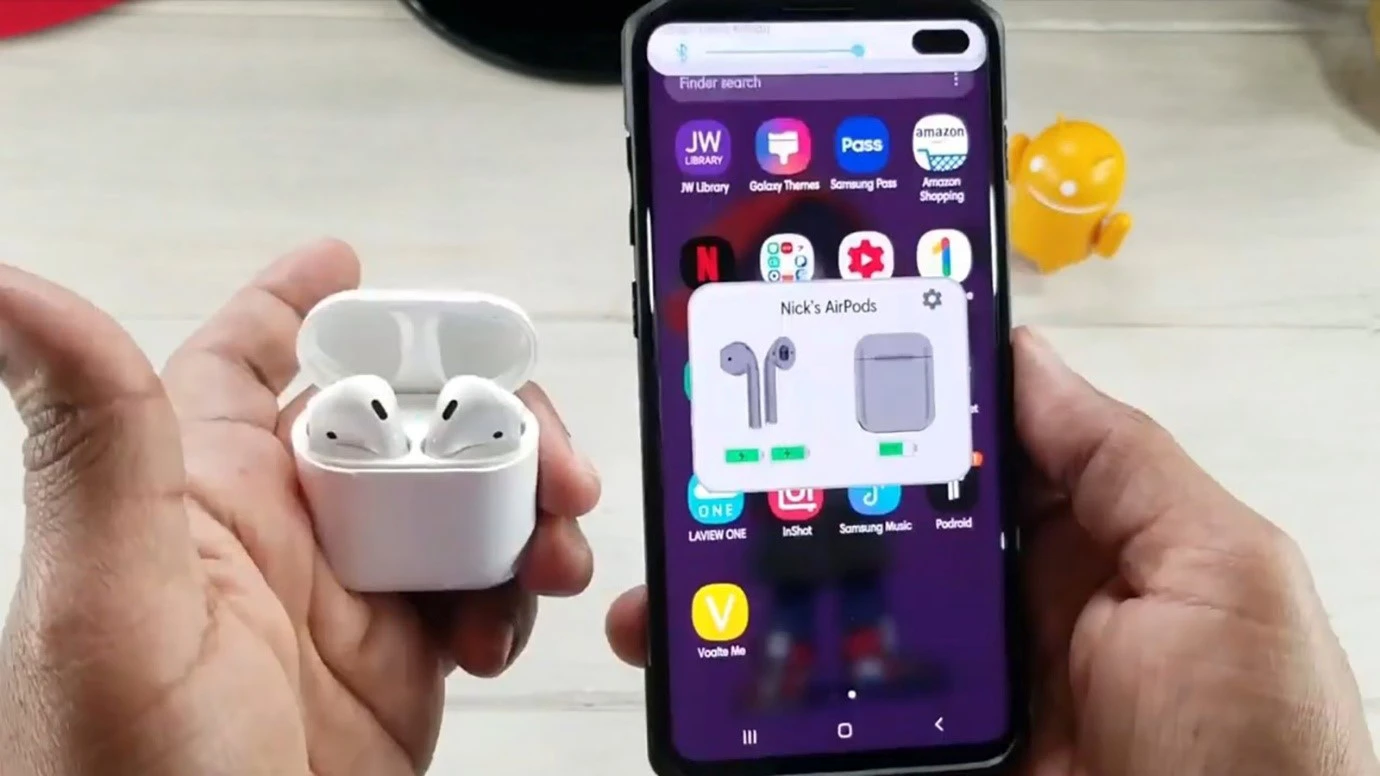
امروزه ایرپادها تبدیل به محبوبترین گجتهای همراه شدهاند؛ اما در صورتی که با سیستم اتصالی آن آشنا نباشید، ممکن است در اتصال آن با مشکل مواجه شوید. روش اتصال ایرپاد به اندروید بستگی به نوع گجت و گوشی دارد. در ادامه به بررسی راهکارهای اتصال ایرپاد به گوشی میپردازیم، همراه ما باشید.
چگونه ایرپاد را به گوشی سامسونگ وصل کنیم؟
برای اتصال ایرپاد به اندروید سامسونگ باید چند مرحله را طی کرد. البته این مراحل بسیار ساده و آسان است و به راحتی میتوانید آن را انجام دهید. پیش از بررسی راهکارها، لازم است اضافه کنیم که برای خرید کیف موبایل سامسونگ میتوانید از فروشگاه هیلاتل اقدام کنید که عرضه کننده انواع لوازم جانبی اصل از برندهای معتبر است.
مراحل لازم برای برقراری اتصال ایرپاد به گوشی شامل موارد زیر است:
- در گام اول باید بلوتوث گوشی را روشن کرده و از قسمت تنظیمات بلوتوث بر روی اسم ایرپاد کلیک کنید تا اتصال برقرار شود.
- بعد از آنکه مطمئن شدید بلوتوث گوشی سامسونگ روشن است، جعبه ایرپاد را باز میکنید و آن را نزدیک تلفن میبرید. البته در صورتی که متصل نشد دکمه سفید روی باکس ایرپاد را فشار دهید.
- بعد از انجام مراحل بالا معمولا یک صفحه روی گوشی باز میشود که از طریق آن میتوان ایرپاد را به گوشی وصل کرد؛ اما اگر این اتفاق نیفتاد وارد بخش تنظیمات گوشی شوید و بر روی اسم ایرپاد کلیک کنید.
لازم است این نکته را اضافه کنیم که برخی از ایرپادها فقط مخصوص یک برند تلفن همراه هستند. به عنوان مثال ایرپادهای اپل مخصوص این گوشی و این برند است که برای خرید هندزفری اپل میتوانید از طریق همین صفحه اقدام کنید. از طرف دیگر هندزفریهای بیسیمی گلکسی نیز برای این مدل تلفن کاربرد دارند.
اتصال ایرپاد به گوشی شیائومی
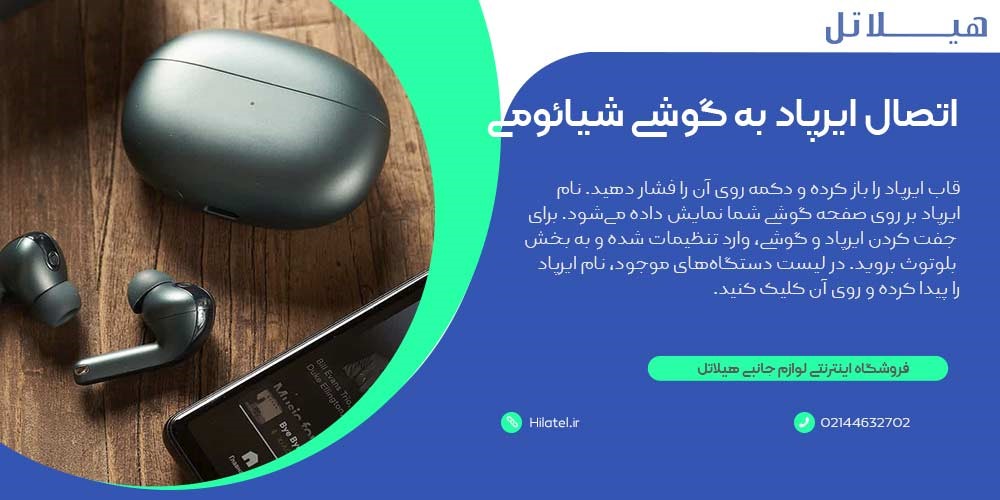
یک از روش اتصال ایرپاد به اندروید گوشی شیائومی اقدام از تنظیمات بلوتوثی این تلفن همراه است. در واقع برای آنکه گوشی شیائومی به ایرپاد وصل شود باید ابتدا بلوتوث آن را روشن کنید. برای انجام این کار میتوانید یا از طریق بخش تنظیمات و یا از طریق نوار اعلان بالای صفحه گوشی اقدام کنید. سایر اقدامات برای اتصال هدفون بی سیمی شامل موارد زیر است:
- بعد از اینکه مطمئن شدید بلوتوث گوشی همراه فعال است باید جعبه ایرپاد را باز کرده و آن را در نزدیکی تلفن همراه قرار دهید تا بلوتوث بتواند آن را اسکن کند.
- البته در صورتی که وصل نشد کافیست دکمه قرار گرفته روی بدنه ایرپاد را فشار دهید.
- در گام بعدی میبایست ایرپاد را به گوشی شیائومی وصل کرد که جفت شدن این دو دستگاه ممکن است در حد چند ثانیه زمانبر باشد پس صبور باشید.
لازم به ذکر است که ایرپادها فقط به گوشیهایی که از سیستم جدید برخوردار باشند متصل میشوند؛ علاوه بر آن باید با دستگاه گوشی همخوانی داشته باشند. از آنجایی که ایرپادها، تجهیزاتی آسیب پذیر و حساس هستند میتوانید برای حفظ آنها از باکس محافظ استفاده کنید. برای خرید قاب موبایل سامسونگ، آیفون و شیائومی اصل و با کیفیت و جعبه محافظ ایرپاد از فروشگاه هیلاتل اقدام کنید.
معرفی بهترین اپلیکیشنهای ایرپاد برای اندروید
اگرچه ایرپادها به راحتی از طریق بلوتوث به اندروید متصل میشوند، اما بدون اپلیکیشنهای واسط، بسیاری از قابلیتهای هوشمند اپل مانند نمایش دقیق میزان شارژ یا تشخیص قرارگیری در گوش را از دست میدهید. این برنامهها به شما کمک میکنند تا تجربهای نزدیک به اکوسیستم اپل را در محیط اندروید تجربه کنید. در اینجا چند مورد از بهترین اپلیکیشنهای ایرپاد برای اندروید بیان شده است:
AndroPods
این اپلیکیشن یکی از محبوبترین و قابلاعتمادترین انتخابها برای کاربران اندروید است. با AndroPods میتوانید به محض باز کردن کیس، پنجره پاپآپ میزان شارژ را روی گوشی خود مشاهده کنید و از قابلیت تشخیص گوش (Ear Detection) برای توقف خودکار موسیقی استفاده کنید.
MaterialPods
اگر به دنبال رابط کاربری مدرن و هماهنگ با طراحی اندروید هستید، MaterialPods بهترین گزینه است. این برنامه نه تنها وضعیت باتری ایرپاد و کیس را به صورت دقیق نشان میدهد، بلکه مصرف باتری گوشی شما را به حداقل میرساند و عملکردی سریع و بهینه دارد.
CAPod
این اپلیکیشن به دلیل متنباز (Open Source) بودن، برای کاربرانی که به امنیت و حریم خصوصی اهمیت میدهند، گزینهای عالی است. CAPod اطلاعات کاملی درباره وضعیت اتصال، میزان شارژ هر گوشی و مشخصات فنی ایرپاد ارائه میدهد و محیطی بسیار ساده و بدون تبلیغات مزاحم دارد.
Assistant Trigger
تمرکز اصلی این اپلیکیشن بر جایگزینی دستیار صوتی اپل با Google Assistant است. با نصب این برنامه میتوانید با دو بار ضربه زدن روی ایرپاد، دستیار هوشمند گوگل را فراخوانی کنید و برای کارهایی مثل خواندن اعلانها، مسیریابی یا کنترل پخش موسیقی از فرامین صوتی استفاده نمایید.
راهکار وصل نشدن ایرپاد به گوشی اندروید
ممکن است حتی تمامی روش اتصال ایرپاد به اندروید را طی کنید؛ اما همچنان برای جفت شدن دستگاهها به مشکل بر بخورید. این اتفاق میتواند به دلایل زیر رخ دهد که برای حل آن باید به این روشها اقدام کرد:
اتصال گوشی یا ایرپاد به دستگاههای دیگر
اگر تمام روشها را انجام دادید؛ اما همچنان دستگاه شما به این گجت وصل نشد، حتما چک کنید که آیا ایرپاد یا گوشی به دستگاههای دیگر متصل است یا خیر؛ زیرا نمیتوان همزمان بلوتوث را به چند دستگاه وصل کرد. در این صورت باید اتصال بلوتوث به سایر دستگاهها را قطع کنید تا امکان جفت شدن گوشی با هندزفری بی سیمی امکان پذیر شود.
ریست ایرپاد
گاها با یک بار ریست کردن ایرپاد میتوان این مشکل را برطرف کرد، پس اگر تمام راهها را امتحان کردید و به در بسته برخوردید، یک بار ریست کردن ایرپاد میتواند کارساز باشد. ضمن اینکه ریست شدن ایرپادها هیچ مشکلی برای شما نخواهد داشت و بعد از انجام این کار میتوانید ایرپاد را به راحتی به گوشی همراه وصل کنید.
تنظیم بلوتوث
گاهی اوقات مشکل عدم اتصال ایرپاد به تلفن همراه ربطی به نوع ایرپاد و مدل آن ندارد و اینجا باید به بررسی تلفن همراه پرداخت. برای انجام این کار میتوانید وارد قسمت تنظیمات گوشی خود شوید و سپس بلوتوث آن را تنظیم کنید. به عنوان مثال اسکن دستگاه را دوباره فعال کرده و یا بلوتوث را خاموش و روشن کنید.
شارژ ایرپاد
در صورتی که شارژ ایرپاد به اتمام برسد، امکان اتصال آن به هیچ دستگاه هوشمندی وجود ندارد؛ بنابراین بهتر است که ایرپاد را درون کیس قرار داده و سپس آن را به شارژ وصل کنید. البته معمولا بر روی جعبه ایرپادها دکمهای قرار گرفته که در صورت کاهش شارژ به رنگ قرمز در میآید و اگر شارژ آن تکمیل شود سبز رنگ میشود.
|
مشکل احتمالی |
راهکار پیشنهادی |
توضیحات تکمیلی |
|
تداخل با دستگاههای دیگر |
قطع اتصال از سایر دستگاهها |
بلوتوث همزمان به چند دستگاه متصل نمیشود؛ اتصال قبلی را قطع کنید. |
|
ایراد در تنظیمات جفتسازی |
ریست کردن ایرپاد |
ریست کردن آسیبی به ایرپاد نمیزند و اغلب مشکلات اتصال را رفع میکند. |
|
مشکل تنظیمات بلوتوث گوشی |
بررسی و تنظیم مجدد بلوتوث |
بلوتوث را خاموش/روشن کرده و اسکن دستگاهها را مجدداً اجرا کنید. |
|
اتمام شارژ ایرپاد |
شارژ کردن کیس و ایرپاد |
ایرپاد را در کیس قرار دهید؛ رنگ چراغ قرمز (شارژ کم) و سبز (شارژ کامل) وضعیت را نشان میدهد. |
سخن پایانی
از آنجایی که استفاده از ایرپادها خیلی راحتتر از هندزفری و هدفونهای سیمی است، خیلی زود میان کاربران محبوب و پرطرفدار شد؛ اما ممکن است بسیاری از افراد به علت سیستم اتصالی جدید و پیشرفته آن با نحوه اتصال ایرپاد به اندروید یا ios آشنا نباشند. به همین دلیل ما در این صفحه به بررسی راهکارهای وصل کردن ایرپاد به دستگاههای هوشمند پرداختیم.
برای خرید انواع ایرپاد میتوانید از فروشگاه هیلاتل اقدام کنید. در این فروشگاه انواع لوازم جانبی نظیر هدفون، ایرپاد، هندزفری، اسپیکر و کیف محافظ آنها از کمپانیهای معروف و معتبر به فروش میرسد؛ لذا میتوانید از قسمت دسته بندی محصولات این سایت به خرید هر آنچه که نیاز دارید، بپردازید.
سوالات متداول
- چگونه ایرپاد را به گوشی اندرویدی متصل کنم؟
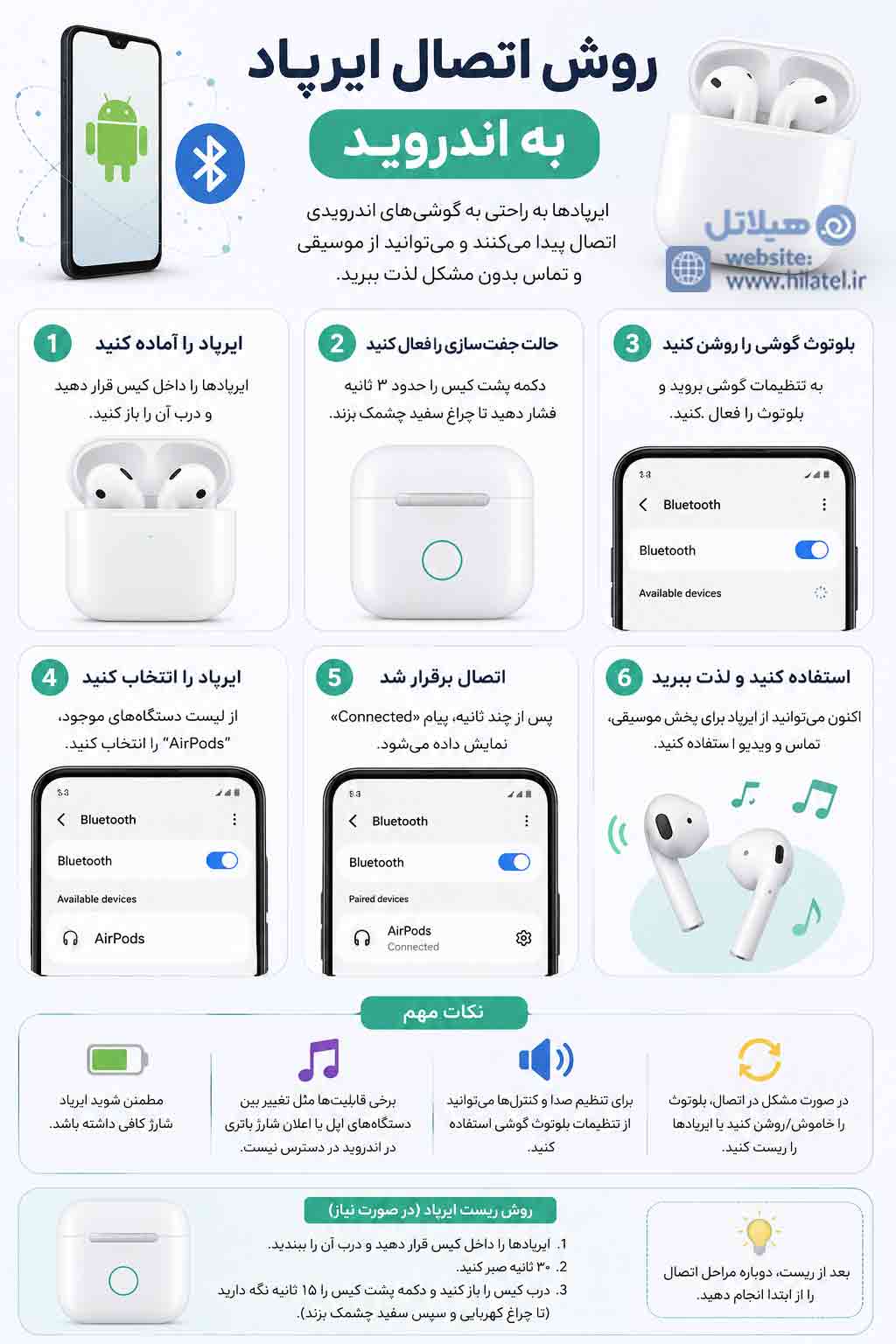
- کیس شارژ ایرپاد را باز کرده و دکمه پشت آن را نگه دارید تا چراغ آن سفید و چشمک زن شود. سپس در تنظیمات گوشی اندرویدی خود وارد بخش Bluetooth شده، اسکن کنید و نام AirPods را از لیست ظاهر شده انتخاب کنید تا متصل شود.
- آیا تمام قابلیتهای ایرپاد در اندروید کار میکند؟
- خیر، برخی قابلیتهای اختصاصی اپل مانند «صدای فضایی» (Spatial Audio)، سوییچ خودکار بین دستگاهها و دستیار صوتی Siri در اندروید پشتیبانی نمیشوند. شما همچنان میتوانید از ایرپاد برای گوش دادن به موسیقی و مکالمه استفاده کنید اما برخی تنظیمات لمسی محدود خواهند بود.
- آیا برای اتصال ایرپاد به اندروید به اپلیکیشن خاصی نیاز است؟
- نیازی به اپلیکیشن رسمی برای اتصال پایه وجود ندارد. اما اگر میخواهید وضعیت شارژ باتری ایرپاد را در اندروید مشاهده کنید، میتوانید اپلیکیشنهای جانبی مانند AndroPods یا MaterialPods را نصب کنید تا میزان شارژ هدفونها و کیس را روی نمایشگر گوشی ببینید.
- در صورت عدم اتصال ایرپاد به اندروید چه باید کرد؟
- ابتدا بلوتوث گوشی را خاموش و روشن کنید. اگر مشکل حل نشد، ایرپاد را داخل کیس گذاشته، در را ببندید و دوباره باز کنید. در نهایت، با نگه داشتن طولانی دکمه کیس (تا چشمک زدن چراغ کهربایی)، ایرپاد را ریست کرده و دوباره فرآیند جفت سازی را تکرار کنید.
هیچ دیدگاهی برای این مطلب ثبت نشده است.